如何为三维设计电脑升级内存?UG、Creo软件配置优化指南
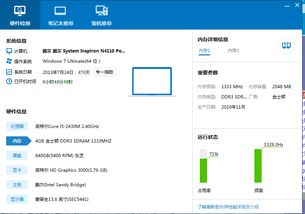
在为电脑安装并运行如UG(现称Siemens NX)、Creo等专业三维设计软件时,足够的内存是保证流畅操作和高效处理复杂模型的关键。当现有内存不足时,系统会频繁使用硬盘作为虚拟内存,导致软件响应缓慢、卡顿甚至崩溃。因此,合理增加内存是提升三维设计工作效率最直接有效的方式之一。
第一步:评估当前电脑配置与内存需求
在决定增加多大内存前,您需要先明确两件事:
- 您电脑的硬件支持上限:这主要取决于主板和处理器。
- 您的工作流对内存的实际需求:这取决于您使用UG、Creo处理项目的复杂程度。
1. 查看电脑硬件支持上限(关键步骤)
确定主板型号与处理器:您可以使用系统信息工具(如CPU-Z)或查看电脑购买时的说明书来获取主板型号和CPU信息。
查询最大内存容量:根据主板型号和CPU,去主板制造商官网查询技术规格,找到“最大内存容量”和“内存插槽数量”这两个关键信息。例如,许多主流设计电脑主板支持最高64GB或128GB内存,拥有2个或4个内存插槽。
* 确认当前内存规格:同样使用CPU-Z,查看当前已安装内存的类型(如DDR4)、频率(如3200MHz)、容量和插槽占用情况。这决定了您新购内存必须与之匹配(最好是同品牌同规格),以实现最佳兼容性和双通道性能。
2. 评估三维设计软件的内存需求
基础需求:流畅运行UG、Creo进行中等复杂度的零件设计,16GB内存是目前公认的起步配置。
推荐配置:处理大型装配体(成千上万个零件)、进行复杂曲面设计、仿真分析或渲染任务时,32GB内存已成为专业设计师的标配。
* 高级需求:对于超大型装配体、高级流体/结构分析、高精度模具设计或同时运行多个设计软件,建议升级至64GB或更高。
第二步:制定您的内存升级方案
结合硬件支持上限和软件需求,您可以制定以下升级策略:
* 情况A:您的主板有闲置内存插槽
这是最理想的情况。假设您目前有2条8GB内存(共16GB),主板有4个插槽。您可以再购买两条完全相同规格的8GB内存,组成32GB(4×8GB)双通道,这是性价比极高的升级方案。
* 情况B:您的主板插槽已满,或新旧内存难以完全匹配
如果所有插槽都已占用,您需要更换为容量更大的内存条。例如,将2条8GB(共16GB)更换为2条16GB(共32GB)。强烈建议购买套条(成对出售的内存),以确保最佳兼容性。如果无法做到新旧内存完全一致,至少确保类型(DDR4/DDR5)和频率相同,但混合使用仍可能有一定风险。
* 情况C:老旧平台升级
如果您的电脑是多年前的配置(如使用DDR3内存),其支持上限可能较低(例如最高16GB)。此时大规模升级内存的性价比不高,因为可能还需要考虑CPU和主板的瓶颈。在这种情况下,升级到16GB可能是最务实的选择,同时应开始规划未来整体更换为新一代平台(支持DDR4/DDR5)。
第三步:购买与安装建议
- 品牌选择:选择金士顿、芝奇、海盗船、英睿达等知名品牌,质量和兼容性更有保障。
- 频率与时序:在主板和CPU支持的范围内,选择更高频率的内存(如从2666MHz升级到3200MHz)能带来一定的性能提升,但对三维设计而言,容量的优先级远高于频率。
- 安装注意:安装前务必断开电脑电源并释放静电。将内存条对准防呆缺口,用均匀力度垂直按下直至两侧卡扣自动扣紧。开机后进入BIOS或使用软件确认新内存已被正确识别。
建议
对于运行UG、Creo进行三维设计的用户:
- 入门/轻度使用:确保至少达到16GB。
- 专业/主流使用:强烈推荐升级至32GB,这是当前兼顾性能与成本的“甜点”配置。
- 重型/复杂项目使用:考虑64GB或以上,为大型装配、仿真和渲染预留充足空间。
在升级前,请务必通过工具软件查清您电脑主板的最大内存容量、可用插槽和现有内存规格,这是成功升级的基础。一次到位的内存升级,将显著改善您使用三维软件时的流畅度与稳定性,让创作过程更加得心应手。
如若转载,请注明出处:http://www.lanyuans.com/product/62.html
更新时间:2026-02-24 16:57:13